
Настройка профиля
В этой инструкции показано, как настроить профиль в Tmall.
Шаг 1. Проверка привязки Alipay для оплаты
Если ранее вы создали аккаунт на Alipay, то данные по нему должны добавиться автоматически.
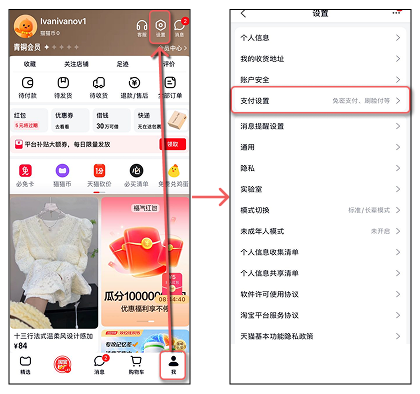
- Перейдите в Личный кабинет
- Нажмите на ⚙️ шестеренку в правом верхнем углу экрана
- Выберите пункт "Настройки оплаты" - четвертый сверху
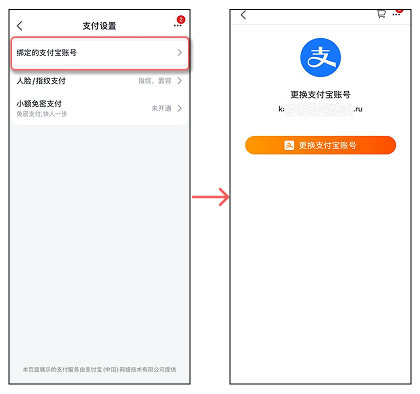
- Выберите "Аккаунт Alipay" - первый сверху
- Отобразится ваш аккаунт в Alipay
Шаг 2. Добавление никнейма
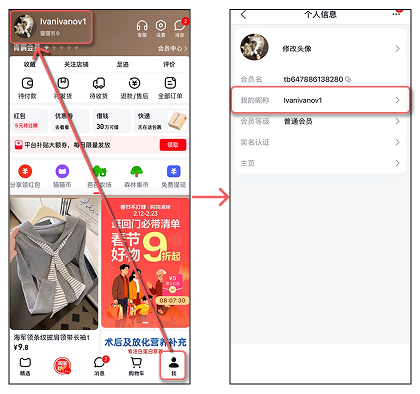
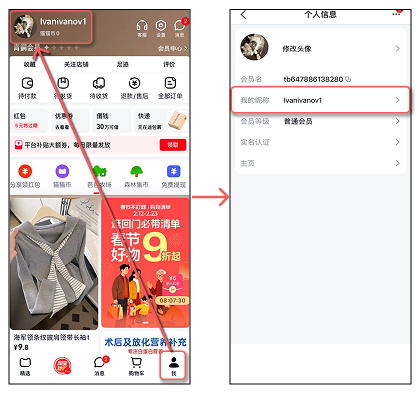
- Перейдите в "Личный кабинет"
- Нажмите на Аватар в верхнем левом углу экрана
- Нажмите на Никнейм
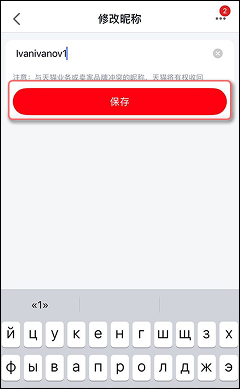
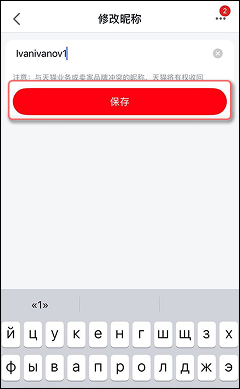
- Придумайте и введите никнейм
- Нажмите на кнопку "Сохранить"
⚠️ Если раннее вы регистрировались в приложении Taobao, то данные в вашем личном кабинете подтянутся автоматически.
Шаг 3. Добавление аватара
- Нажмите на Аватар в верхнем левом углу экрана
- Снова нажмите на Аватар
- Нажмите на кнопку "Добавить из галереи"
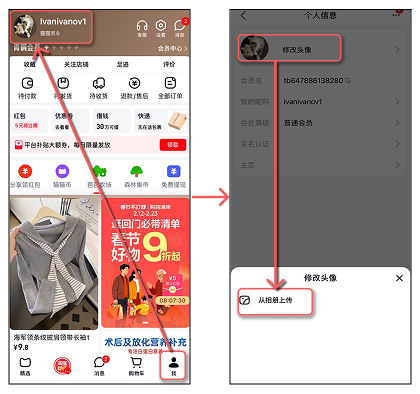
- Выберите фото из галереи
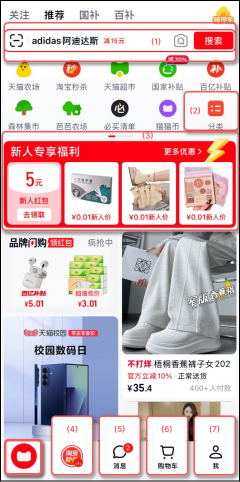
Краткий обзор основных вкладок приложения Taobao
- Главная страница. Здесь отображены:
- (1) поисковая строка;
- (2) категории;
- (3) спецпредложения;
- (4) кнопка "Прямые эфиры";
- (5) кнопка "Сообщения";
- (6) кнопка "Корзина";
- (7) кнопка "Личный кабинет".
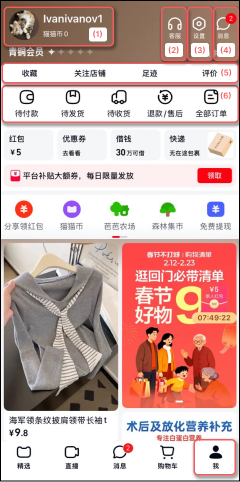
- Страница "Личный кабинет". Здесь отображены:
- (1) аватар/никнейм;
- (2) техническая поддержка;
- (3) настройки;
- (4) сообщения;
- (5) блок "Мои интересы и подписки" (избранное, подписки на магазины, история просмотров, отзывы);
- (6) блок "Мои заказы".
Что делать дальше
Рекомендуем сразу перейти к следующим инструкциям:
- 👉 Указание адреса склада в Tmall
- 👉 Поиск и выбор товара в Tmall
- 👉 Покупка товара в Tmall
- 👉 Проверка и отслеживание заказа в Tmall
- 👉 Возврат и отмена заказа в Tmall