
Как создать заявку
Как создать заявку
Заявка — это ваш запрос на услуги AltWayAltWay: (выкупдоставку товара,товара доставка,из упаковкаКитая, выкуп, оформление, проверку и другое).упаковку. После отправки менеджер проверит заявку и запустит услуги в работу.
Что понадобится заранее
- 🔐 доступ в личный кабинет AltWay (вход по номеру телефона);
- 📦 понимание, какой пакет услуг вам нужен;
- 📝 данные
дляоуслугтоваре (например,маркетплейс,ссылкатрек-номер,наописание,товар или адрес получателя)стоимость) — набор полей зависит от выбранного пакета.
⏱ Время: 3–5 минут
🖼[скриншот: главная страница кабинета с меню слева]
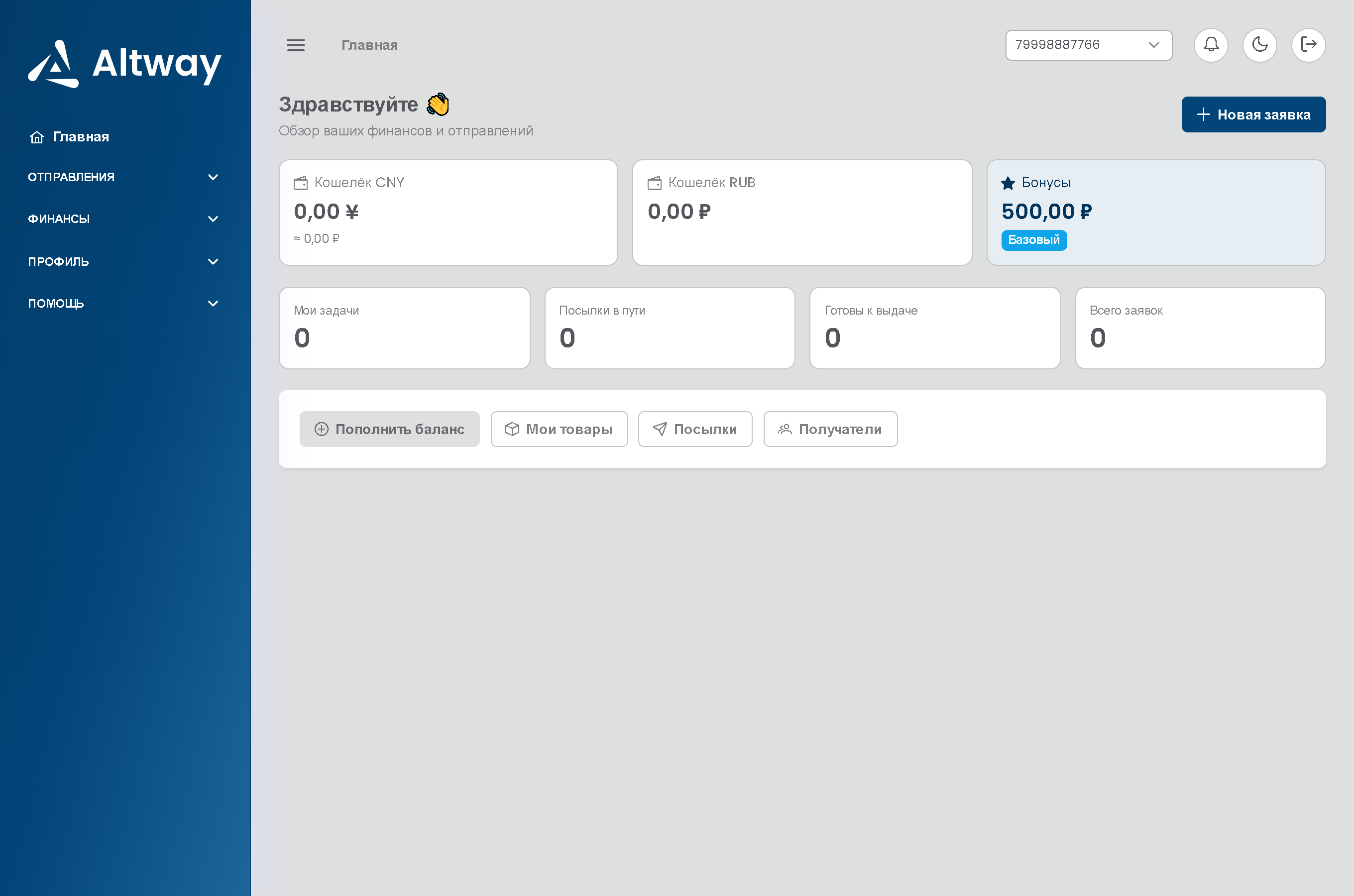
Шаг 1. Откройте раздел «Заявки»
В меню слева выберите Отправления → Заявки. Откроется список ваших заявок (в первый раз он пуст).
Кнопка «Новая заявка» доступна справа сверху — как в этом разделе, так и на Главной.
🖼[скриншот: пункт меню «Заявки»]
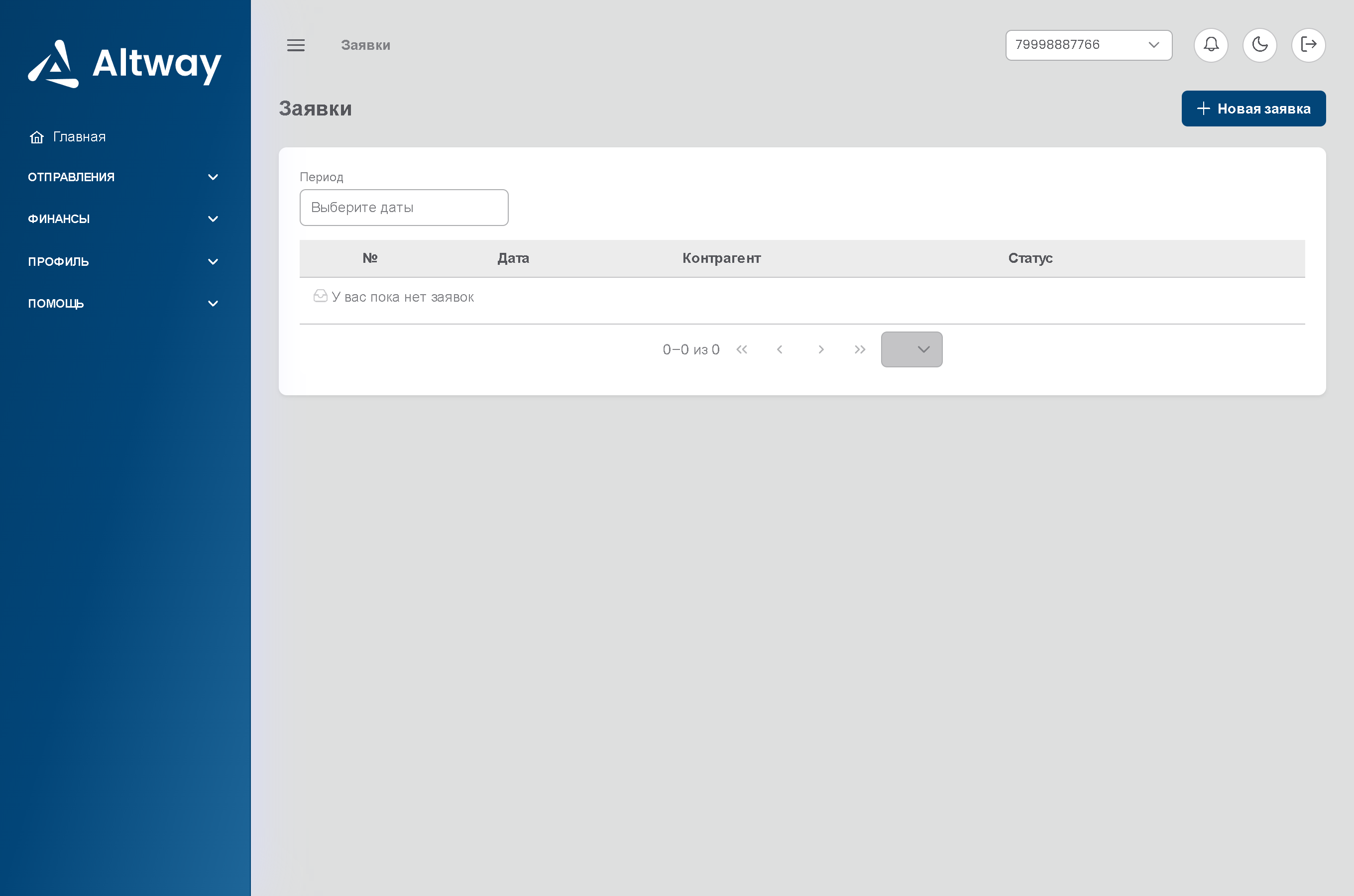
Шаг 2. Нажмите «Новая заявка»
КнопкаОткроется окно «Новая заявка» находится справа сверху, над списком..
🖼[скриншот: кнопка «Новая заявка»]
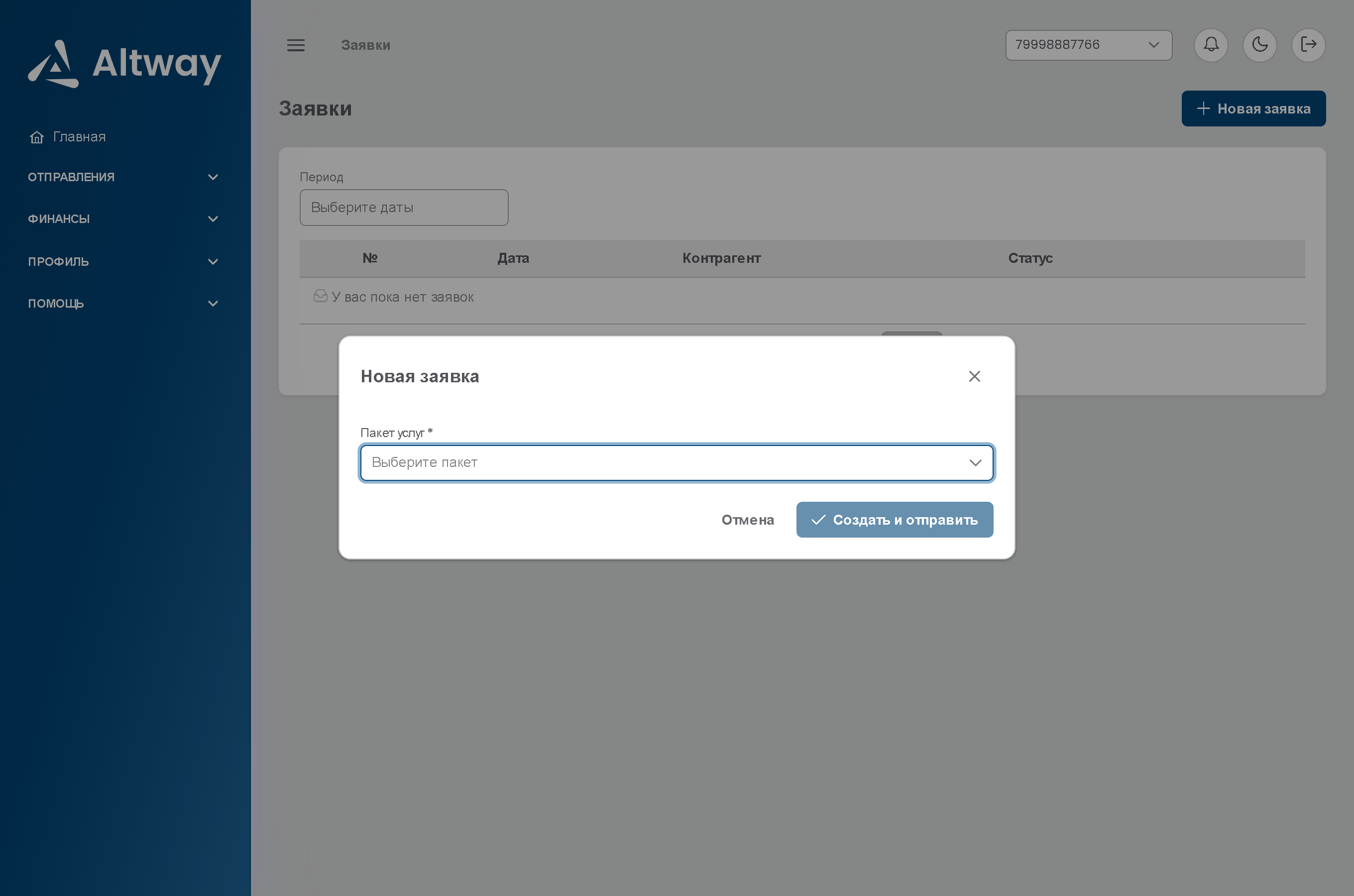
Шаг 3. Выберите пакет услуг
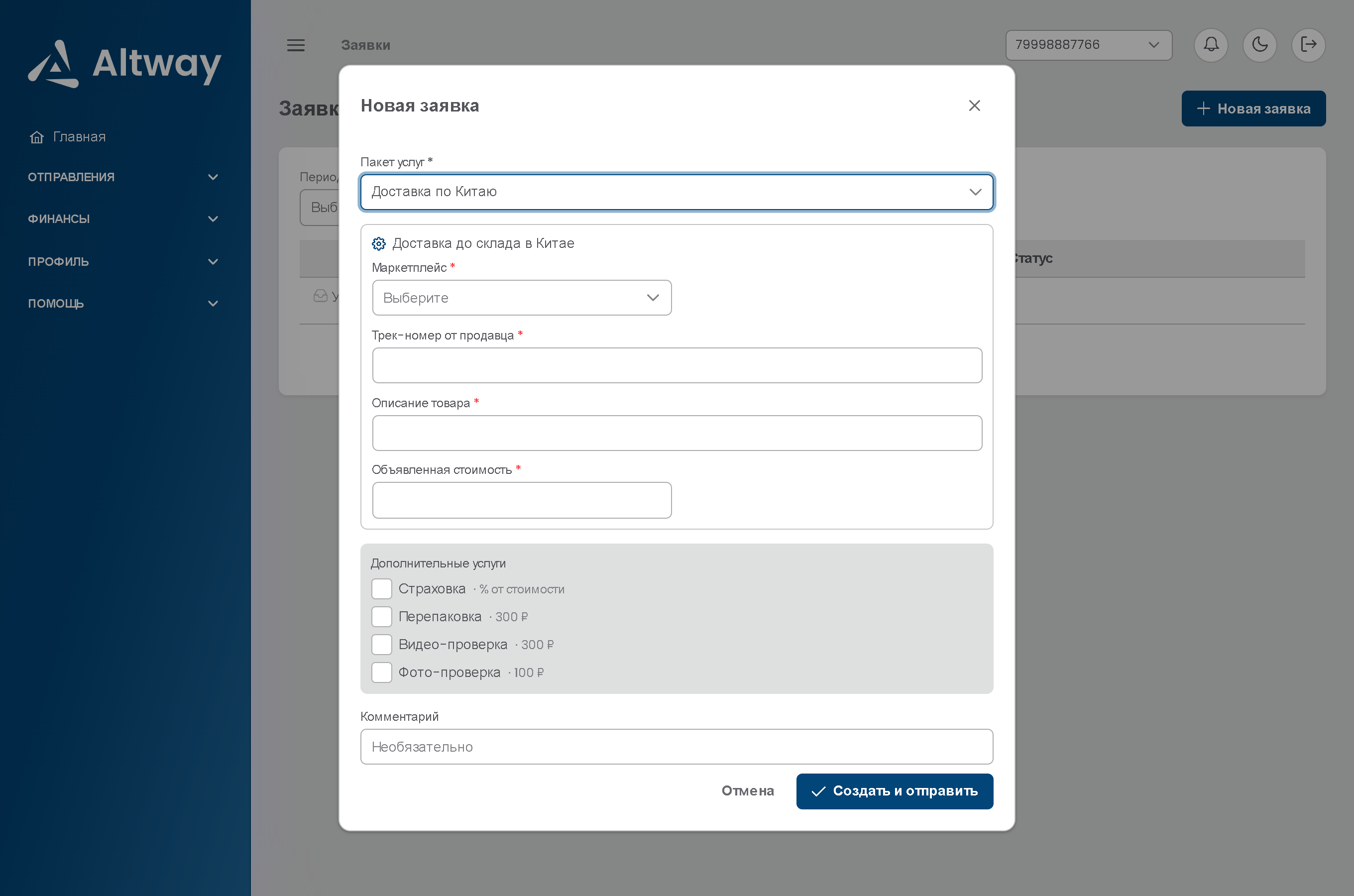
В поле «Пакет услуг» выберите(обязательное, нужный пакет — это обязательное поле (помечено звёздочкой *). Послевыберите выбораподходящий нижевариант:
- Доставка
входящиепо Китаю — довезти товар до нашего склада впакет.Китае; - Только выкуп — мы выкупаем товар за вас;
- Доставка и оформление;
- Выкуп и доставка;
- Полный цикл — выкуп, доставка и оформление под ключ.
🖼 [скриншот: открытый список «Пакет услуг»]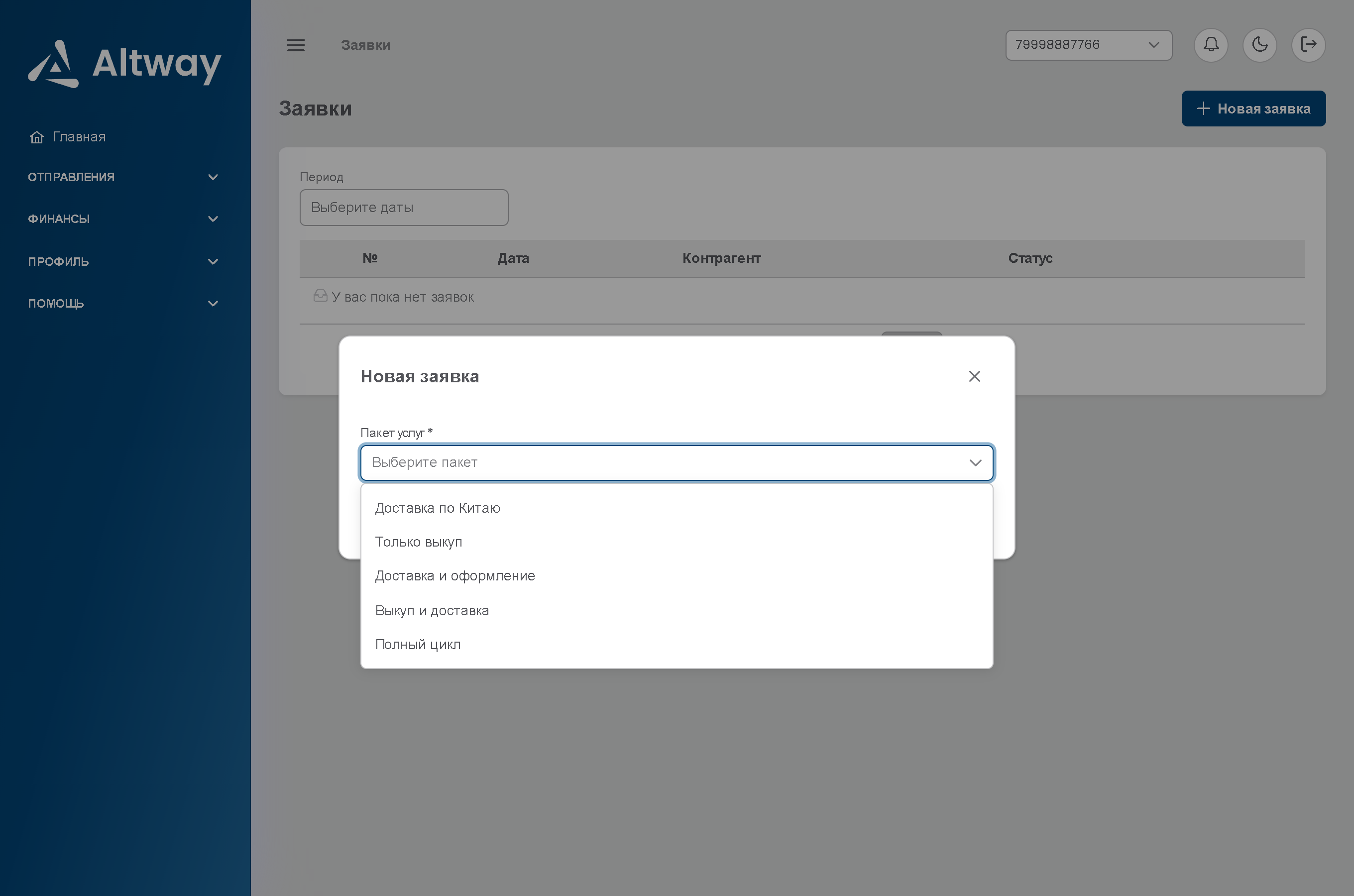
Шаг 4. Заполните данные услуг
ДляПосле каждойвыбора услугипакета может потребоваться заполнитьпоявятся поля. Поля со звёздочкой * — обязательные. Встречаются:Например, для доставки нужно указать:
числаМаркетплейси—суммы,где куплен товар;даты,Трек-номер от продавца — номер отправления продавца;выборОписаниеизтоварасписка— что именно едет (например,получатель«Кроссовки, 1 пара, размер 42»),;текст.Объявленная стоимость — цена товара.
💡 Если под услугой написано «Дополнительные данные не требуются» — просто переходите дальше.
🖼[скриншот: услуга с полями ввода]
Шаг 5. Дополнительные услуги и комментарий (необязательно)
Отметьтежелании отметьте галочкаминужныедополнительные услуги:- Страховка — % от стоимости;
- Перепаковка — 300 ₽;
- Видео-проверка — 300 ₽;
- Фото-проверка — 100 ₽.
В поле «Комментарий» можно оставить пояснение для менеджера.
При
Шаг 6. Отправьте заявку
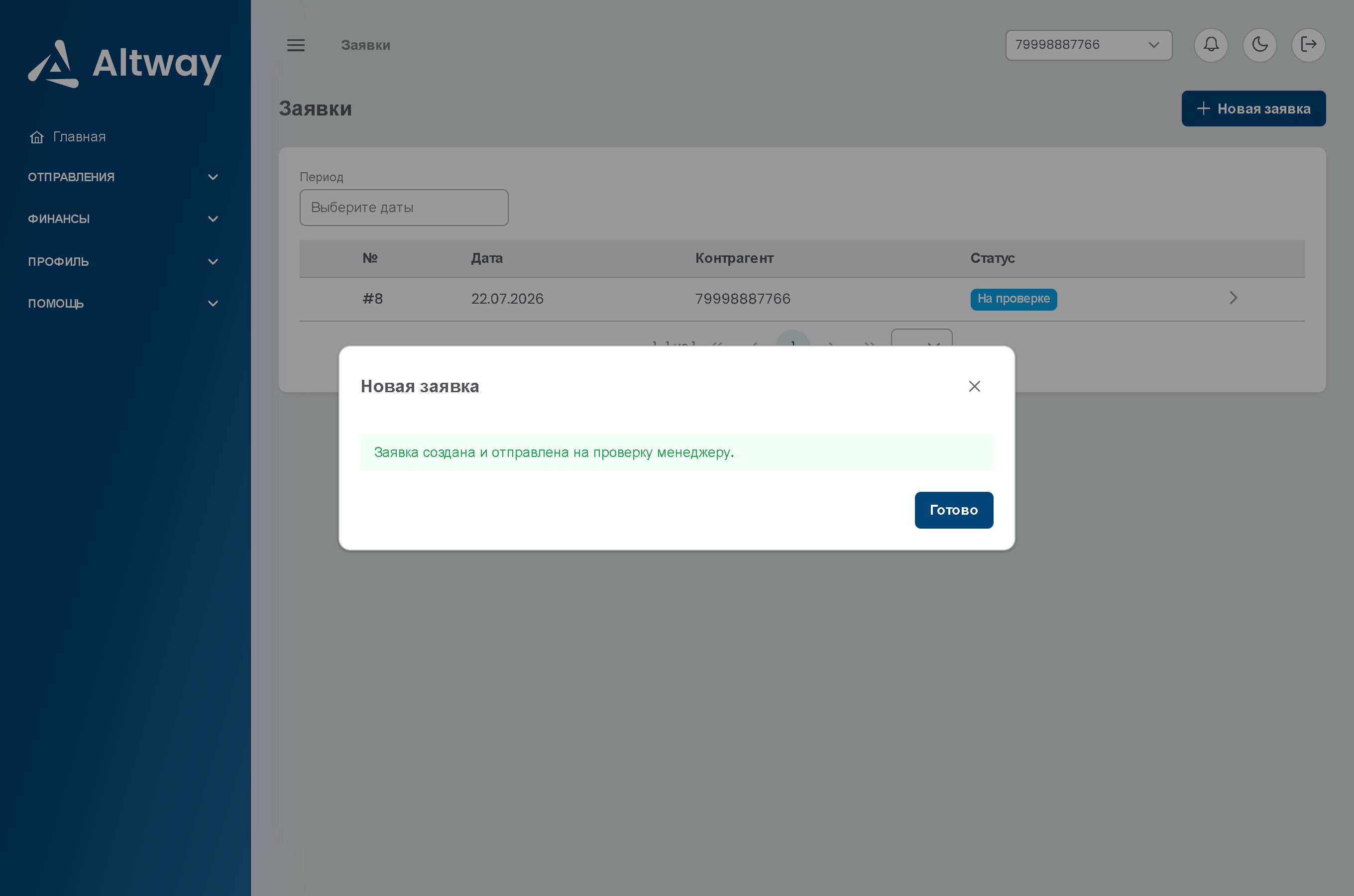
Нажмите «Создать и отправить». Появится сообщение:подтверждение: «Заявка создана и отправлена на проверку менеджеру». Нажмите «Готово».
🖼[скриншот: сообщение об успешном создании]
💡 Часть цен уточняется по факту (вес посылки, цена выкупа) — этоитоговую нормально, итогсумму вы увидите позже.
Что делать дальше
- 👀
ОтслеживайтеНоваястатусзаявка появится вразделесписке со статусомЗаявки«На проверке».— кликКлик по строке открываетдетали заявки.детали. - 📦 Готовые отправления появятся в разделе Посылки с трекингом.
Частые вопросы
❓ Кнопка «Создать и отправить» неактивна — почему?
Не выбран пакет услуг. Выберите его в первом поле — кнопка станет активной.
❓ Можно ли изменить заявку после отправки?
Заявка уходит на проверку менеджеру. Для изменений свяжитесь с поддержкой через раздел Помощь → Обращения.
❓ ОткудаЧто берётся получательписать в списке?«Объявленной стоимости»?
ИзРеальную разделацену Профильтовара →— Получателиона нужна для расчёта страховки и адреса.оформления. ЕслиЗанижать нужногоне получателястоит: нетот —неё добавьтезависит егокомпенсация заранее.при утере или повреждении.