
Настройка профиля
В этой инструкции показано, как настроить профиль в Pinduoduo.
Шаг 1. Добавление никнейма
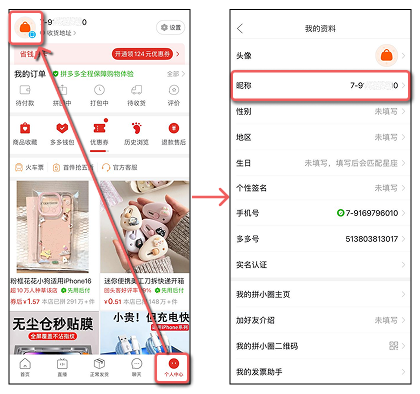
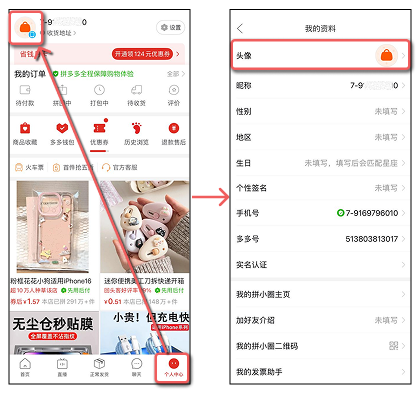
- Перейдите в Личный кабинет
- Нажмите на Аватар в верхнем левом углу экрана
- Нажмите на Никнейм
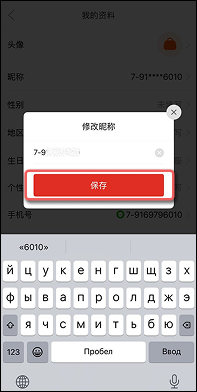
- Придумайте и введите никнейм
- Нажмите на кнопку "Сохранить"
Шаг 2. Добавление аватара
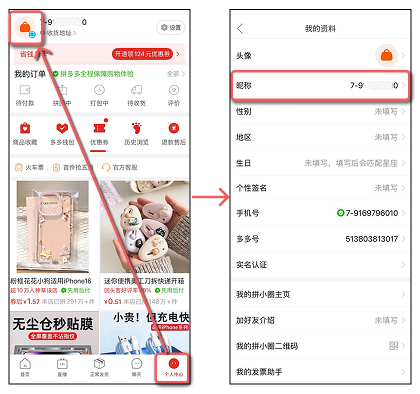
- Перейдите в Личный кабинет
- Нажмите на Аватар в верхнем левом углу экрана
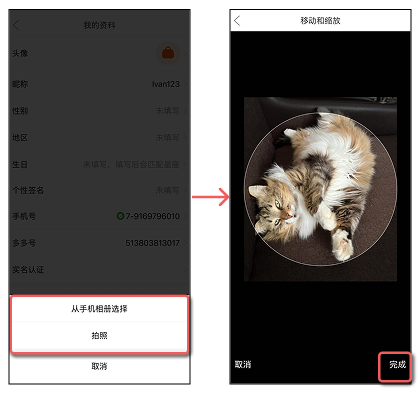
- Нажмите снова на Аватар
- Выберите вариант добавления фото:
- выбрать из галереи;
- сделать фотографию.
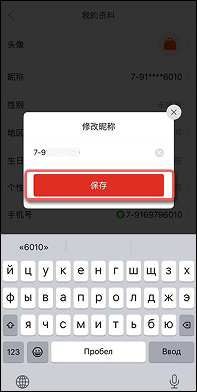
- Выберите фото
- Нажмите на кнопку "Сохранить"
Краткий обзор основных вкладок приложения Taobao
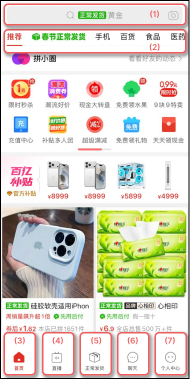
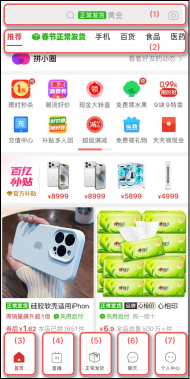
- Главная страница. Здесь отображены:
- (1) поисковая строка;
- (2) категории товаров;
- (3) кнопка "Главная страница";
- (4) кнопка "Прямые эфиры";
- (5) кнопка "Доставка";
- (6) кнопка "Чаты";
- (7) кнопка "Личный кабинет".
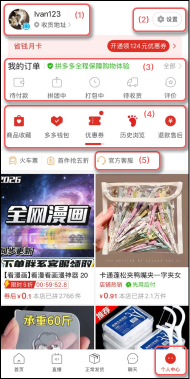
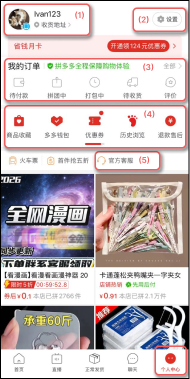
- Страница "Личный кабинет". Здесь отображены:
- (1) Аватар/Никнейм/Адреса доставки;
- (2) настройки;
- (3) блок "Мои заказы";
- (4) блок "Мои интересы и подписки" (избранное, кошелек, купоны, история просмотров, возврат/послепродажное обслуживание);
- (5) техническая поддержка Pinduoduo.
Что делать дальше
Рекомендуем сразу перейти к следующим инструкциям:
- 👉 Указание адреса склада в Pinduoduo
- 👉 Поиск и выбор товара в Pinduoduo
- 👉 Покупка товара в Pinduoduo
- 👉 Проверка и отслеживание заказа в Pinduoduo
- 👉 Возврат и отмена заказа в Pinduoduo