
Настройка профиля
В этой инструкции показано, как настроить профиль в 1688 и проверить привязку Alipay
Что понадобится заранее
Перед началом убедитесь, что у вас:
- 👤 создан аккаунт в Alipay;
- 🌐 доступ к интернету.
Шаг 1. Проверка привязки Alipay для оплаты
Если ранее вы создали аккаунт на Alipay, то данные по нему должны добавиться автоматически.
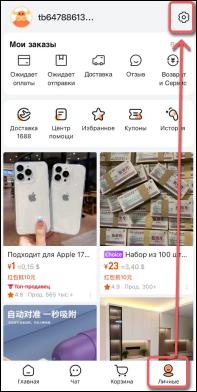
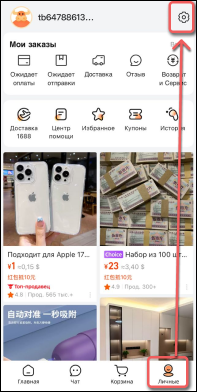
- Перейдите в Личный кабинет
- Нажмите на ⚙️ шестеренку в правом верхнем углу экрана
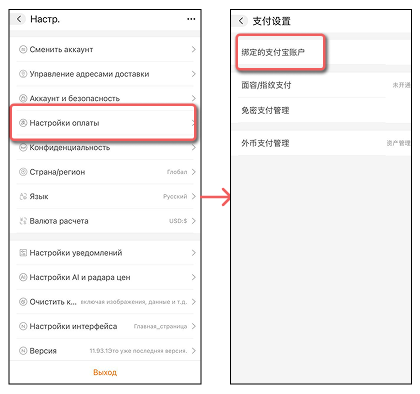
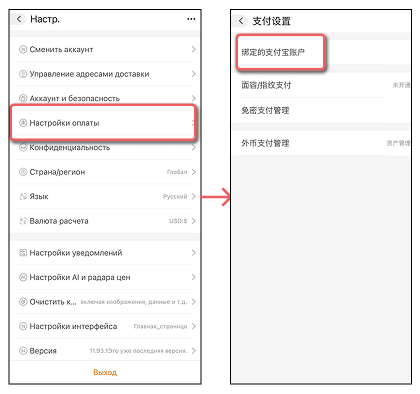
- Выберите пункт "Настройки оплаты"
- Выберите "Аккаунт Alipay" - первый сверху
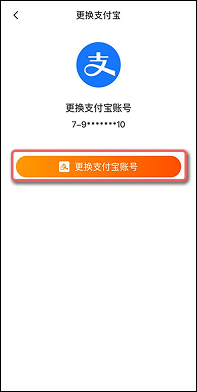
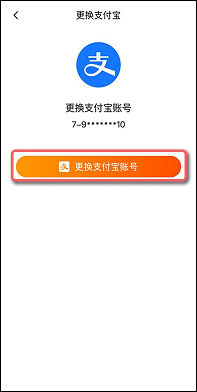
- Нажмите на оранжевую кнопку "Привязать аккаунт Alipay"
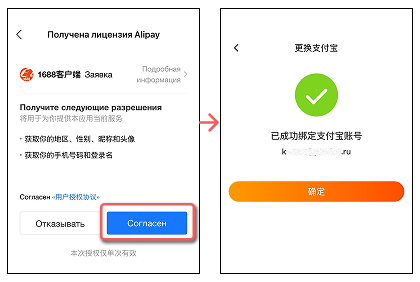
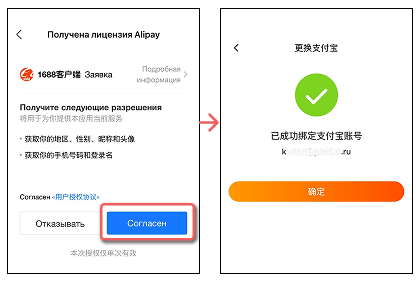
- На телефоне автоматически откроется приложение Alipay и система запросит разрешения
- Нажмите на кнопку "Согласен" Проверьте корректность данных
- В приложении 1688 появится подтвердженный аккаунт Alipay
Шаг 2. Добавление аватара
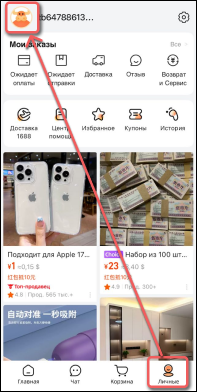
- Перейдите в Личный кабинет
- Нажмите на Аватар в верхнем левом углу экрана
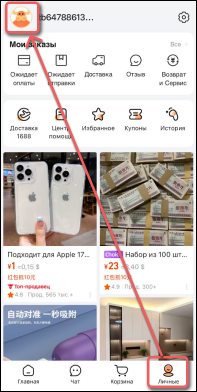
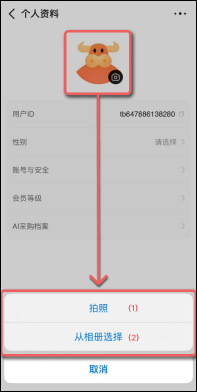
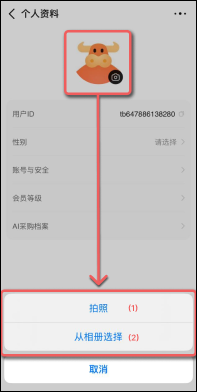
- Снова нажмите на Аватар и выберите вариант добавления фото:
- сделать фотографию (1);
- выбрать из галереи (2).
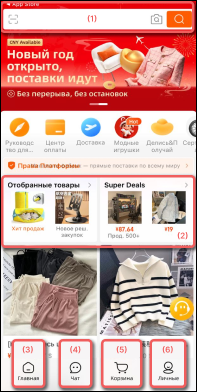
Краткий обзор основных вкладок приложения 1688
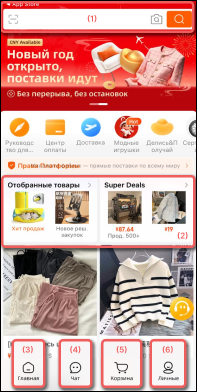
- Главная страница. Здесь отображены:
- (1) поисковая строка;
- (2) спецпредложения;
- (3) кнопка "Главная страница";
- (4) кнопка "Чат";
- (5) кнопка "Корзина";
- (6) кнопка "Личный кабинет";
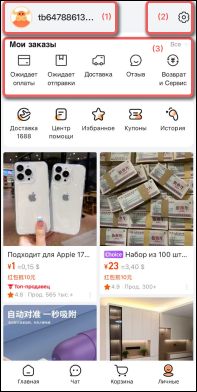
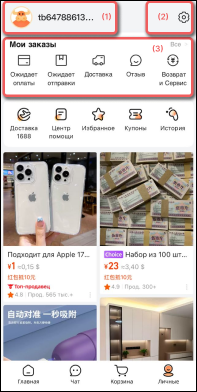
- Страница "Личный кабинет". Здесь отображены:
- (1) Аватар и Идентификационный номер (ID);
- (2) настройки;
- (3) блок "Мои заказы".
Что делать дальше
Рекомендуем сразу перейти к следующим инструкциям:
- 👉 Указание адреса склада в 1688
- 👉 Поиск и выбор товара в 1688
- 👉 Покупка товара в 1688
- 👉 Проверка и отслеживание заказа в 1688
- 👉 Возврат и отмена заказа в 1688